

Контроль качества
Создайте чек-лист вместе с ИИ-ассистентом
Опишите, что хотите проверять. Ассистент соберёт критерии, сохранит черновик и протестирует его на выбранном звонке. Вы проверите результат и уточните правила обычными словами.
Свои критерии, условия и веса под ваш бизнес. Десять форматов ответа: от «да/нет» до подробного разбора.
Рабочая ситуация
Когда это пригодится
Менеджеры обещают перезвонить, но клиентам непонятно когда. Вы хотите проверять три вещи: о каком действии договорились, назвали ли точный срок и согласился ли клиент. Для этого не нужно начинать с пустой таблицы — поручите настройку ассистенту.
От задачи к результату
Как работать в Ропике
-
Опишите задачу — ассистент предложит критерии
В новом диалоге напишите: «Создай чек-лист “Следующий шаг после консультации”: действие, точный срок, согласие клиента». В нашем примере ассистент предложил три вопроса с ответами да/нет, комментариями и равным вкладом в оценку. Можно попросить добавить ваш стандарт разговора или убрать лишнее.
Зачем: Готовая структура вместо ручного заполнения каждой строки. Сначала вы видите, что именно будет проверяться.
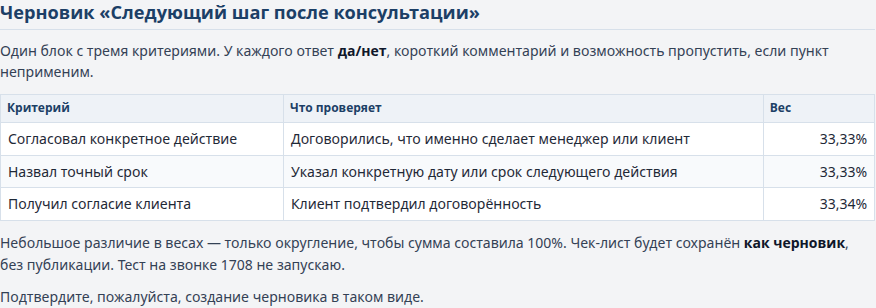
Ассистент предложил три критерия по описанию задачи Открыть крупнее -
Уточните правило и подтвердите создание
Продолжите обычными словами: «Сегодня без времени не засчитывай. Если договорённость не прозвучала — это нет, а не пропуск». Ассистент внесёт уточнения и предложит сохранить черновик. Нажмите «Подтвердить». Он появится в разделе «Чек-листы»; любую инструкцию можно открыть и отредактировать вручную.
Зачем: Вы управляете смыслом проверки. На экране — сохранённая инструкция, которая отличает точный срок от неопределённого обещания.
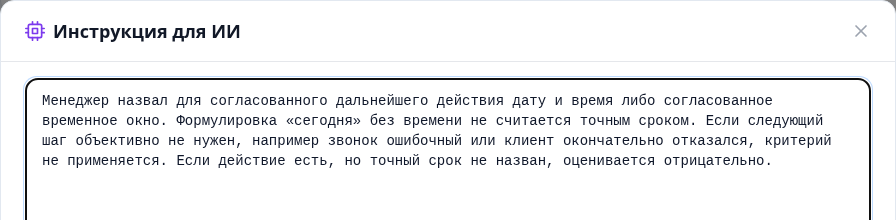
Правило «Назвал точный срок» в редакторе чек-листа Открыть крупнее -
Попросите проверить черновик на звонке
В том же диалоге напишите: «Протестируй этот черновик на звонке 1708» и подтвердите запуск. Когда проверка закончится, попросите показать результат или откройте звонок. Здесь выполнены два пункта из трёх: действие согласовано, клиент ждёт информацию, но на вопрос «Сегодня — это когда именно?» менеджер не назвал время. Оценка и исходные реплики видны рядом.
Зачем: До публикации понятно, как правило работает на конкретном разговоре и за что выставлена оценка. Тест не попадает в рабочую аналитику.
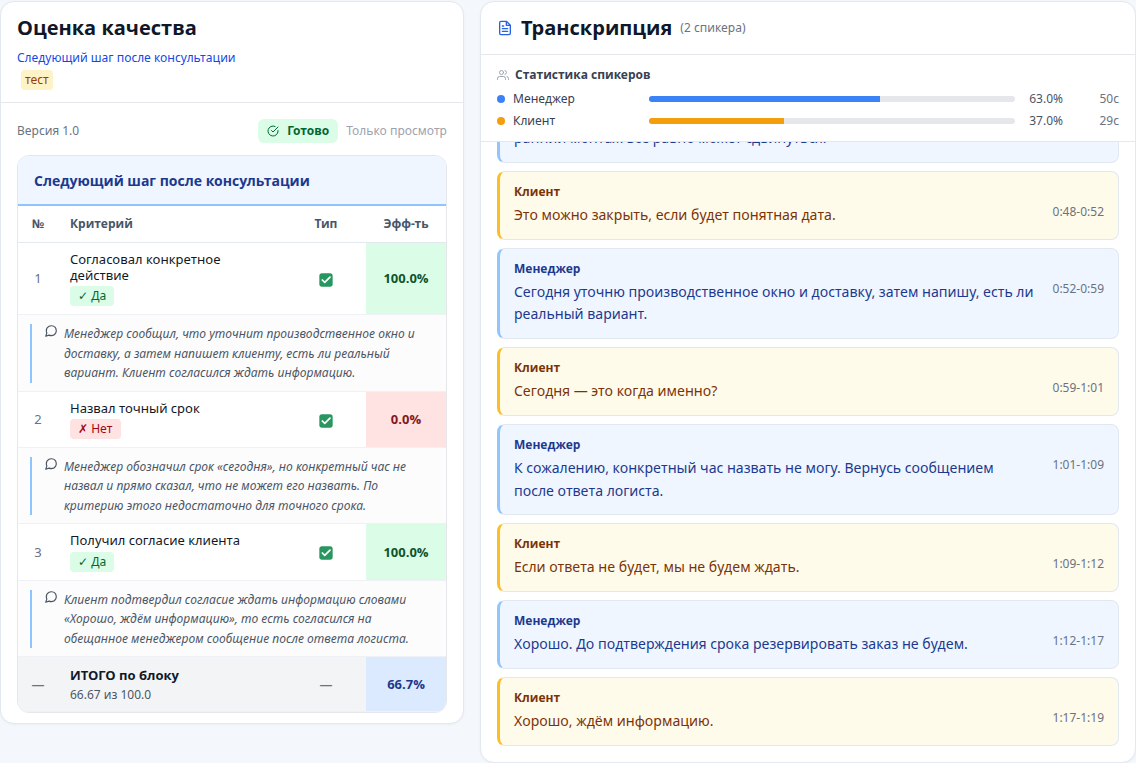
Тест нашёл отсутствие точного срока и объяснил оценку Открыть крупнее -
Доведите правила до нужного результата и опубликуйте
Если оценка спорная, обсудите её с ассистентом: «Почему здесь нет? Покажи реплику и предложи уточнение правила». Попросите изменить черновик и повторить тест. Проверьте также удачный разговор и случай, где следующий шаг не нужен. Когда правила устраивают, откройте чек-лист → «Редактировать» → «Опубликовать». Автоматический запуск на новых звонках настраивается отдельно.
Зачем: Вы выпускаете проверенный стандарт, а не запускаете на всю команду первую формулировку. В показанном примере чек-лист оставлен черновиком.
Попробуйте в своём кабинете
Поручите задачу ассистенту
Откройте «Ассистент» → «Новый диалог» и опишите свою задачу. Ропика предложит критерии и запросит подтверждение сохранения. Затем в этом же диалоге попросите проверить черновик на выбранном звонке. Начать можно так:
Что получите в итоге
Чек-лист с вашими критериями и понятными основаниями. Ассистент помогает создать, проверить и уточнить его; руководитель решает, какие правила использовать в работе.
Что учитывать
Создание и тест требуют права управления чек-листами и подтверждения действия. Тест расходует бюджет ИИ. После публикации изменения уже использованной структуры оформляются новой версией — старые результаты сохраняют свой смысл.
Попробуйте интерактивный экран
Наведите на показатель, чтобы посмотреть подробности.
Ваш чек-лист рядом с разговором
Вы видите результат проверки и исходные реплики. Чек-лист можно настроить для отдельного звонка, переписки или всей сделки.
На телефоне таблицу можно листать в стороны.
Покажем этот сценарий на ваших данных
Обсудим процесс, критерии и вопросы вашей команды.