

Ассистент
Интерактивные отчёты по продажам
Уточняйте отчёт вопросами ассистенту и исследуйте результаты на штатных графиках Ропики. От общей картины переходите к менеджеру, критерию и исходной сделке.
Можно разобраться в показателе, а не только прочитать итоговый процент.
Рабочая ситуация
Когда это пригодится
В отчёте написано «не согласуют следующий шаг». Возникают вопросы: кто именно, сколько было проверок и в каких разговорах это видно? Один ответ ассистента можно продолжить, а распределения — посмотреть в аналитике.
От задачи к результату
Как работать в Ропике
-
Начните с одного вопроса и выборки
Откройте «Ассистент» → «Новый диалог». Укажите период, воронку и правило проверки. Попросите ассистента привести количество наблюдений и объяснить, какие данные вошли в ответ. Если нужен показатель продаж, уточните: созданные, выигранные или оплаченные сделки.
Зачем: Знать смысл каждого числа до обсуждения результатов.
-
Исследуйте критерии на графиках
В аналитике чек-листа переключайте общую картину и сравнение менеджеров. Наведение на столбик раскрывает детали; период и фильтры помогают сформировать нужную выборку. Ниже можно раскрыть результаты «ТерраДома» и посмотреть число проверок у каждого менеджера.
Зачем: Проверить, за счёт каких сотрудников и наблюдений получилась общая оценка.
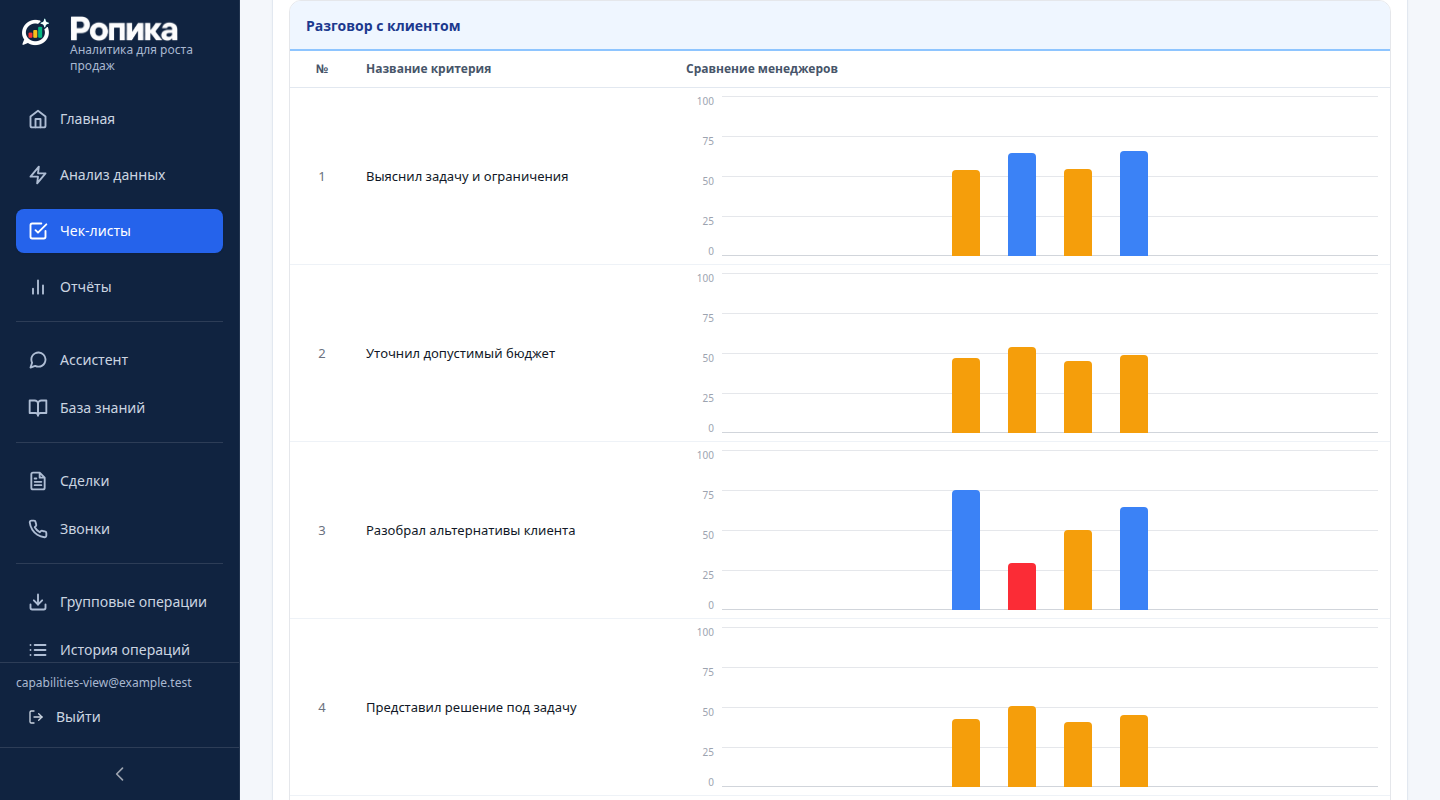
Штатные графики сравнения в аналитике чек-листа Открыть крупнее -
Продолжите отчёт уточняющим вопросом
Напишите в том же диалоге: «Разбери только случаи без точного срока. Покажи основания и отдели просрочку от срока, который ещё не наступил». Ассистенту можно уточнять задачу по ходу разбора.
Зачем: Перейти от общего вывода к конкретному решению, не начинать исследование заново.
-
Зафиксируйте вывод и источник
Выберите несколько исходных сделок и проверьте их. Скопируйте итоговый текст для обсуждения. Если нужно поделиться диалогом внутри аккаунта, используйте предусмотренный доступ; ссылка сама по себе не делает рабочий отчёт публичным.
Зачем: Передать команде понятный вывод с возможностью проверить его.
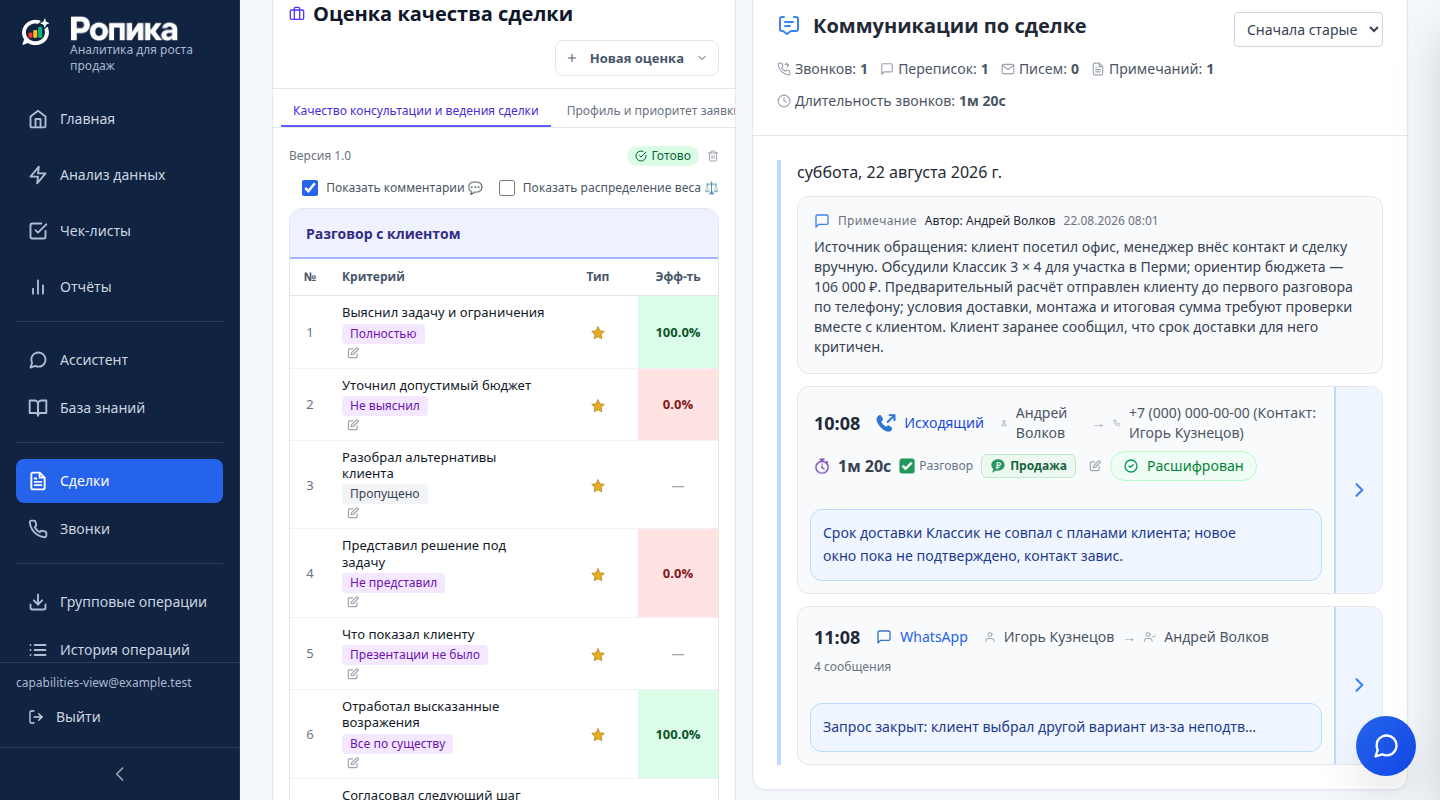
Проверка конкретной сделки из общего разбора Открыть крупнее
Попробуйте в своём кабинете
Поручите задачу ассистенту
Откройте «Ассистент» в нужной карточке или начните новый диалог. Укажите, какую историю или период разобрать, и отправьте задачу своими словами. Например:
Что получите в итоге
Исследование, которое можно продолжить: уточнить период, раскрыть критерий, проверить менеджера и прочитать исходную коммуникацию. Отчёт становится началом разговора о действиях.
Что учитывать
Сравнивайте одну версию чек-листа и сопоставимые ситуации. График показывает распределение оценок, а причины помогают проверить исходные разговоры. Свои вопросы ассистенту можно задать в кабинете.
Попробуйте интерактивный экран
Наведите на показатель, чтобы посмотреть подробности.
Сравните сотрудников по каждому критерию
Видно, кто справляется с конкретным действием, а кому нужна помощь. Подсказка показывает результат и число проверок.
На телефоне таблицу можно листать в стороны; коснитесь столбика для деталей.
Покажем этот сценарий на ваших данных
Обсудим процесс, критерии и вопросы вашей команды.